





Visualizzare l’elenco dei soggetti
In Extravirgin è possibile consultare l’elenco completo dei soggetti presenti in memoria, ovvero tutte le anagrafiche registrate all’interno del software.
Questa sezione consente di visualizzare e gestire le informazioni relative ai soggetti inseriti, utilizzati nelle diverse operazioni del programma.
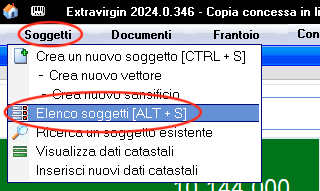
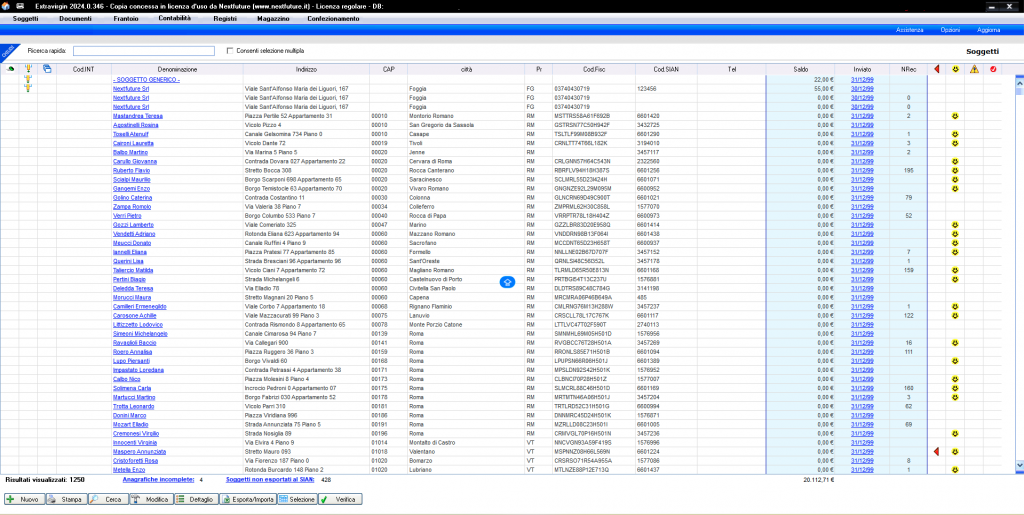
Accedendo alla voce Elenco soggetti verrà visualizzato l’elenco completo dei soggetti registrati nel software, organizzato in colonne contenenti le principali informazioni anagrafiche e gestionali.
Per ogni soggetto saranno disponibili i seguenti dati:
- Nominativo;
- Indirizzo sede legale;
- CAP;
- Città;
- Provincia;
- Codice fiscale (oppure Partita IVA in caso di soggetti aziendali);
- Codice SIAN, associato direttamente dal software oppure importato automaticamente dal portale SIAN;
- Numero di telefono;
- Saldo;
- Stato di invio.
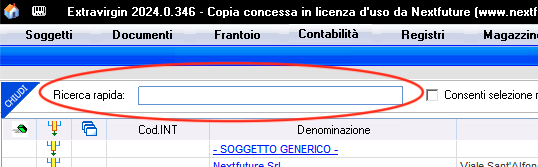
Nella parte superiore della finestra è presente un campo di ricerca rapida, che consente di individuare velocemente un soggetto all’interno dell’elenco.
È sufficiente inserire la denominazione: l’elenco verrà filtrato automaticamente, mostrando solo i soggetti corrispondenti ai criteri di ricerca inseriti.
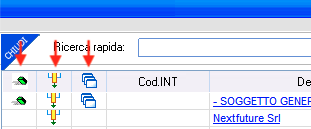
Sul lato sinistro dell’elenco sono presenti tre colonne contraddistinte da apposite icone, che permettono di identificare a colpo d’occhio alcune caratteristiche del soggetto selezionato.
In particolare, le icone indicano se il soggetto è stato configurato come:
- Vettore;
- Sansificio;
- Socio.
La presenza dell’icona nella relativa colonna indica che il soggetto è abilitato a svolgere quella specifica funzione all’interno del software.
Nella parte inferiore della finestra sono disponibili i principali pulsanti dedicati alla gestione delle anagrafiche:
- Nuovo: consente di inserire una nuova anagrafica;
- Stampa: permette di stampare l’elenco soggetti, il riepilogo lavorazioni del soggetto nella campagna olearia in corso, il riepilogo contabile, il registro soci e l’estratto conto del soggetto selezionato.
- Cerca: consente di effettuare una ricerca avanzata applicando specifici filtri.
- Modifica: permette di modificare l’anagrafica del soggetto selezionato.
- Dettaglio: apre la scheda riepilogativa completa del soggetto selezionato.
- Esporta/Importa: consente di esportare l’elenco dei soggetti nei formati Excel e PDF, oppure di importare anagrafiche quando previsto.
- Verifica: esegue un controllo delle anagrafiche presenti nel software confrontandole con i dati disponibili tramite SIANcheck.

Sono inoltre disponibili le funzioni Anagrafiche incomplete e Soggetti non esportati al SIAN, utili per individuare rapidamente eventuali situazioni che richiedono attenzione:
- Anagrafiche incomplete: evidenzia tutti i soggetti per i quali risultano mancanti uno o più dati necessari all’interno dell’anagrafica.
- Soggetti non esportati al SIAN: mostra tutte le anagrafiche che non sono ancora state trasmesse al portale SIAN e che, pertanto, non risultano ancora esportate.
Queste funzioni consentono di verificare rapidamente la completezza delle anagrafiche e lo stato di sincronizzazione con il SIAN, facilitando l’individuazione e la correzione di eventuali anomalie.