





Elenco moliture proprie (Tracciabilità olio)
In questa guida analizzeremo un modello che può essere utile per tenere traccia dell’olio conto proprio prodotto in frantoio, sia prodotto da olive acquistate che da olive di proprietà. Nel dettaglio andremo a vedere l’elenco delle moliture conto proprio (olive dei propri terreni o acquistate da terzi), con annesse possibilità di filtrare i risultati per facilitare le vostre operazioni.
Per effettuare quest’operazione sarà necessario visualizzare l’elenco delle pesate e moliture. Successivamente andremo a cliccare sul tasto “Moliture” e nel menù che apparirà su “Elenco moliture Proprie”.

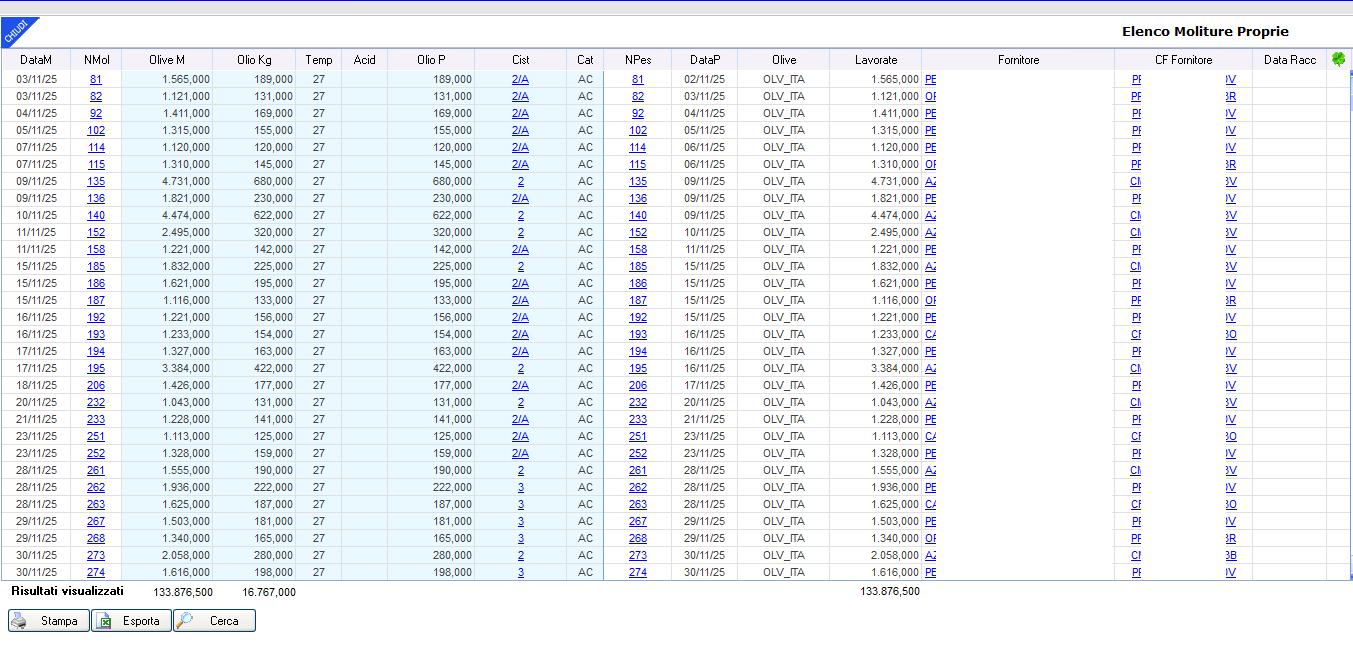
Il software ci mostrerà un elenco contenenti tutte le operazioni di molitura di olive acquistate (conto proprio) mostrandoci le seguenti caratteristiche:
- Data molitura
- Numero molitura
- Olive molite
- Olio prodotto in Kg
- Temperatura
- PH
- Cisterna in cui è stato versato l’olio
- Categoria attribuita all’olio
- Numero pesata
- Data pesata
- Tipologia delle olive
- Fornitore delle olive
- Codice fiscale del Fornitore
- Spunta verde: indica se le olive sono Biologiche
Oltre alla visualizzazione dei dati sopra indicati c’è la possibilità di effettuare una ricerca per filtrare i risultati (tramite il tasto “Cerca” presente sul fondo dell’elenco appena visualizzato); ad esempio si possono cercare tutte le moliture destinate alla cisterna 1.
I filtri applicabili sono i seguenti:
- Soggetto
- Data molitura (si può impostare un intervallo di date, altrimenti il software di default ci mostrerà i dati per la campagna in corso o selezionata)
- PH (si può impostare un intervallo di valori del ph)
- Varietà olive (se presente, il dato fa riferimento all’anagrafica dell’articolo olive)
- Qualità olive (se presente, il dato fa riferimento all’anagrafica dell’articolo olive)
- Cisterna
- Categoria olio
- Origine olio
- Olio biologico – BIO
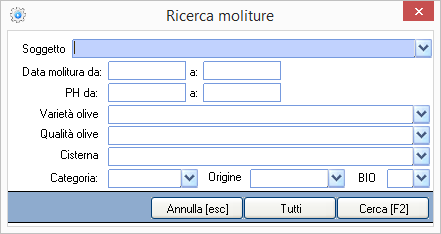
Impostati i criteri di ricerca delle moliture proprie e premuto il tasto “Cerca” il software aggiornerà i dati presenti nell’elenco.
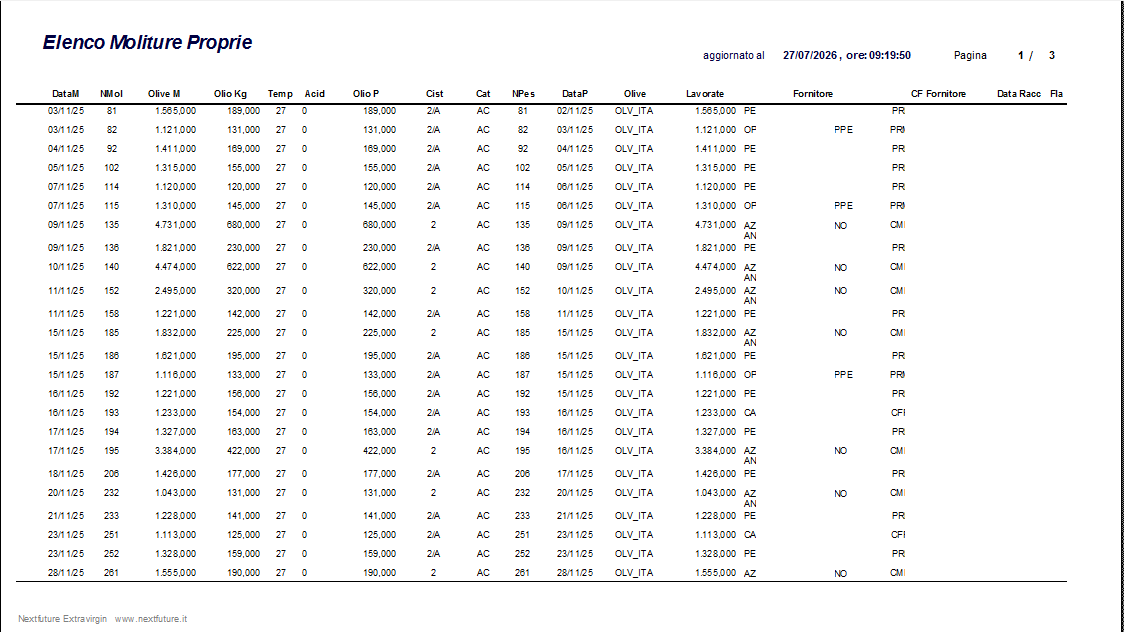
Vi è inoltre la possibilità di stampare l’elenco dei risultati visualizzato tramite il tasto di Stampa. Alleghiamo un’anteprima della stampa dell’elenco di seguito:

Altra possibilità è quella di esportare i risultati in formato Excel premendo il tasto “Esporta” in modo tale da poter eliminare gli eventuali dati in eccesso.

Se vi è la necessità di esportare più dati di quelli presenti all’interno del modulo sopra riportato vi è un’alternativa valida sempre all’interno dell’elenco pesate e moliture di Extravirgin. Possiamo infatti, cliccando sul tasto “Esporta” e successivamente su “Esporta tutti i campi per i risultati visualizzati”, salvare un file Excel contenente tutti i valori delle operazioni visualizzate in elenco.
