





Elenco moliture di terzi (Tracciabilità olio)
All’interno di Extravirgin, come già visto per la tracciabilità/elenco delle moliture conto proprio, abbiamo la possibilità di tenere traccia anche delle moliture conto terzi.
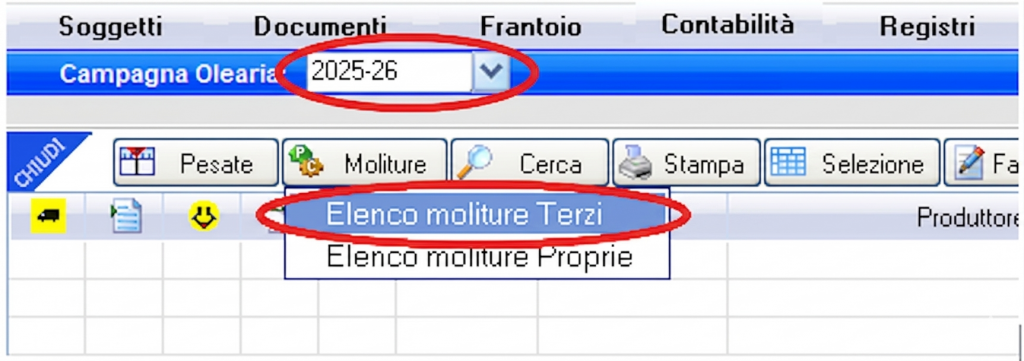
Basterà recarci nell‘elenco delle pesate e moliture, cliccare sul tasto “Moliture” e poi su “Elenco moliture Terzi”.
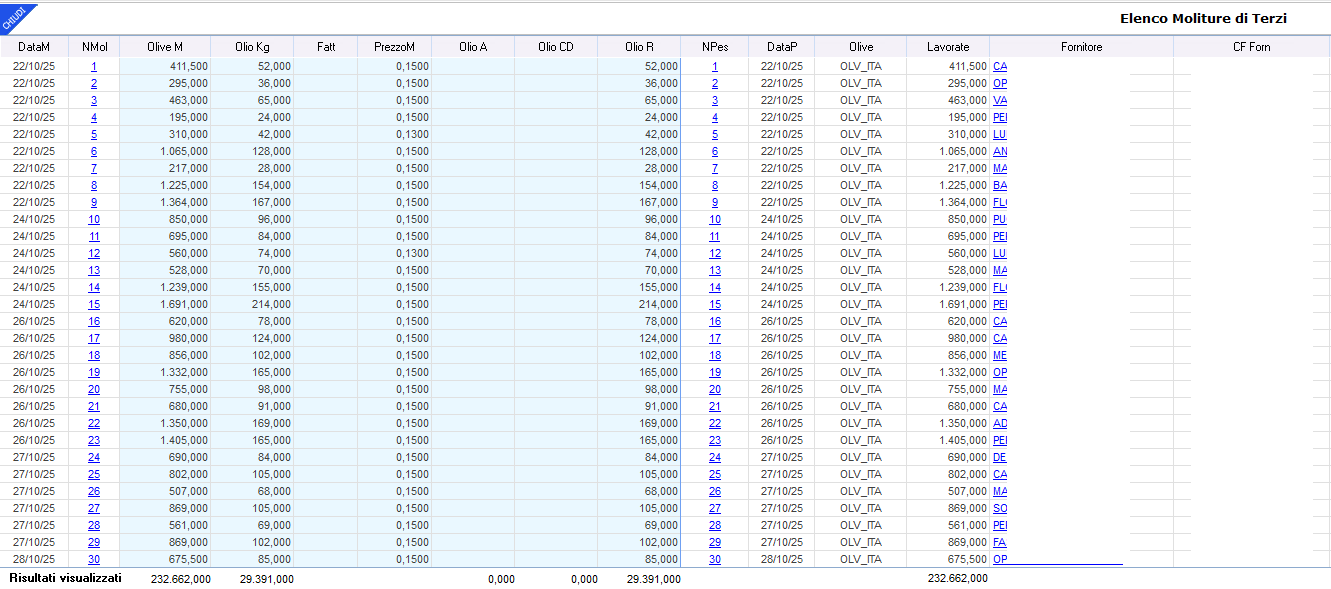
Il software ci mostrerà un elenco contenente tutte le operazioni di molitura di olive per conto terzi, con le seguenti informazioni:
- Data molitura
- Numero molitura
- Olio prodotto in Kg
- Rif. fattura di molitura
- Prezzo della molitura
- Olio acquistato
- Olio in conto deposito
- Olio restituito
- PH
- Cisterna in cui è stato versato l’olio
- Numero pesata
- Data pesata
- Tipologia delle olive
- Fornitore delle olive
- Codice fiscale del Fornitore
Oltre alla visualizzazione dei dati sopra indicati c’è la possibilità di effettuare una ricerca per filtrare i risultati (tramite il tasto “Cerca” presente sul fondo dell’elenco appena visualizzato); ad esempio si possono cercare tutte le moliture biologiche.
I filtri applicabili sono i seguenti:
- Soggetto
- Data molitura (si può impostare un intervallo di date, altrimenti il software di default ci mostrerà i dati per la campagna in corso o selezionata)
- PH (si può impostare un intervallo di valori del ph)
- Varietà olive (se presente, il dato fa riferimento all’anagrafica dell’articolo olive)
- Qualità olive (se presente, il dato fa riferimento all’anagrafica dell’articolo olive)
- Cisterna
- Categoria olio
- Origine olio
- Olio biologico – BIO
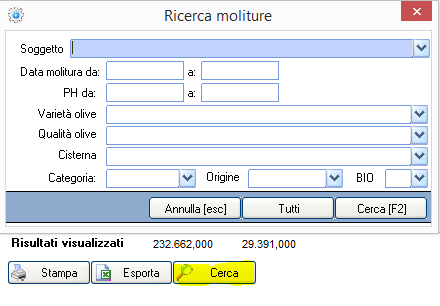
Impostati i criteri di ricerca delle moliture proprie e premuto il tasto “Cerca” il software aggiornerà i dati presenti nell’elenco.
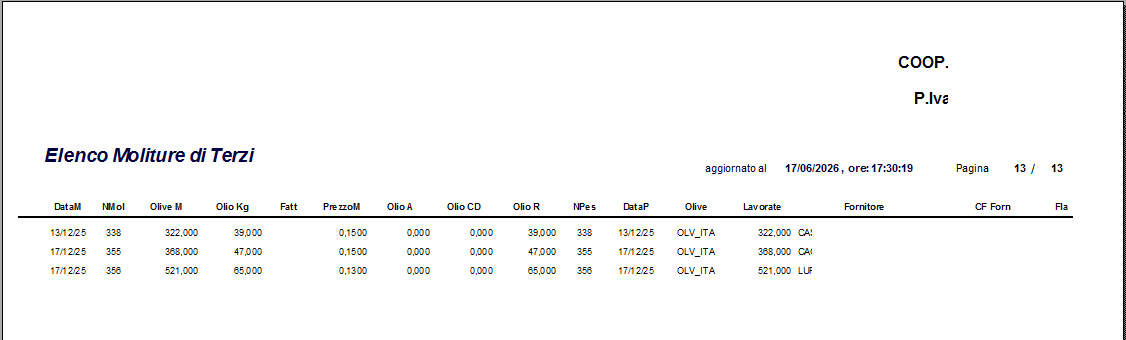
Vi è inoltre la possibilità di stampare l’elenco dei risultati visualizzato tramite il tasto di Stampa. Alleghiamo un’anteprima della stampa dell’elenco di seguito:

Altra possibilità è quella di esportare i risultati in formato Excel premendo il tasto “Esporta” in modo tale da poter eliminare gli eventuali dati in eccesso.

Se vi è la necessità di esportare più dati di quelli presenti all’interno del modulo sopra riportato vi è un’alternativa valida sempre all’interno dell’elenco pesate e moliture di Extravirgin.
Possiamo infatti, cliccando sul tasto “Esporta” e successivamente su “Esporta tutti i campi per i risultati visualizzati”, salvare un file Excel contenente tutti i valori delle operazioni visualizzate in elenco.
