





Inserimento nuova pesata/carico di olive (Rapida)
In questa guida vedremo come effettuare una nuova pesata olive, ovvero quando nella realtà le olive di un soggetto terzo (olivicoltore, commerciante di olive, ecc…) o in alternativa olive proprie, vengono fisicamente pesate al frantoio. Si tratta quindi di una presa in carico di olive con conseguente lavorazione o vendita delle stesse.
Bisognerà andare nel menù “Frantoio”, e selezionare la voce “Nuova pesata olive”, avremo questa schermata:
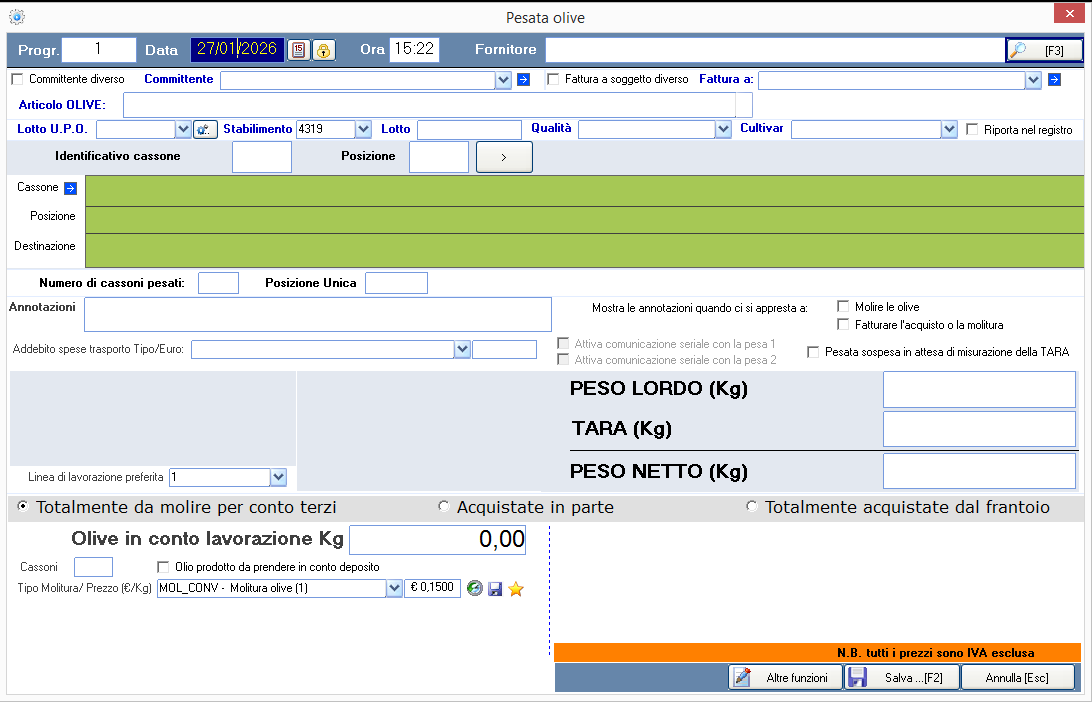
La prima cosa da fare è inserire la data di registrazione della pesata, con l’orario negli appositi campi.
Successivamente andremo ad identificare il Fornitore, ovvero colui che porta fisicamente le olive in frantoio, si differenzia dal Committente (e si spunterà l’apposito flag “Committente diverso” se necessario) che è il produttore o il proprietario delle olive il quale commissiona l’operazione (N.B. Quasi sempre il Fornitore coincide con il Committente, il committente è diverso quando ad esempio di mezzo c’è un’associazione, un consorzio o una cooperativa che funge appunto da Committente).
Se il committente non è presente tra i soggetti sarà possibile inserirlo in tempo reale tramite la freccetta blu presente accanto al campo “Committente” (vedi inserire un nuovo soggetto).

Inoltre nel caso in cui si volesse intestare la fattura di molitura ad un soggetto diverso, basterà spuntare l’apposita voce “Fattura a soggetto diverso”.
Una volta compilata la prima parte del form pesata relativa alle anagrafiche coinvolte, dobbiamo selezionare la tipologia di articolo olive da utilizzare (vedi inserire nuovo articolo olive).

Una volta indicato l’Articolo olive da utilizzare, avremo la possibilità di compilare alcuni campi aggiuntivi e facoltativi tra cui:

- Lotto U.P.O.: Un lotto che identifica l’appezzamento di terreno del fornitore da cui sono state raccolte le olive, per maggiori informazioni consulta l’apposita guida;
- Stabilimento: il codice SIAN relativo allo stabilimento per il quale ci si appresta ad effettuare l’entrata di olive (si tratta di un campo già compilato in quanto si imposta lo stabilimento predefinito per le pesate/moliture direttamente nelle Linee di lavorazione dell’Impianto nel menù Opzioni);
- Lotto: un identificativo lotto che contraddistingue la partita di olive;
- Qualità: un campo libero dove poter indicare altre informazioni aggiuntive (ad esempio “ottime”, “scadenti”, ecc);
- Cultivar: testo relativo alla cultivar delle olive, ad esempio “Coratina” (per approfondimento sulla gestione delle cultivar consultare questa guida).
Se si utilizzano eventuali cassoni, si possono inserire gli identificativi e la posizione utilizzata per gli stessi, negli appositi campi (N.B. per impostare tutte le opzioni relative ai cassoni in pesata vedi Preferenze pesata).
Di seguito le successive voci degne di nota sono:
– Annotazioni
un testo libero con la possibilità di indicare se Extravirgin deve mostrare un messaggio al momento della molitura o quando si genera la fattura relativa all’acquisto delle olive o alla molitura.
– Addebito spese trasporto Tipo/Euro:
Extravirgin consente di selezionare un articolo creato in precedenza nel menù “Magazzino” in merito al trasporto (a corpo), da inserire nella fattura di molitura.
– Pesata sospesa in attesa di misurazione della tara, sulla quale vi è un approfondimento dettagliato (vedi Pesata sospesa)
Extravirgin permette di gestire la “pesata sospesa“, ovvero un carico di olive per il quale sia stato pesato il mezzo di traporto con tutto il carico (il peso lordo) e si stia attendendo di poter pesare il mezzo scarico (la tara). In questo modo sarà possibile richiamare la pesata, completandola con il valore rilevato della tara.

Non appena abbiamo inserito tutti i dati, si passerà all’inserimento del peso lordo delle olive, come da foto, e dovremo scegliere tra tre opzioni di pesata
:
- Totalmente da molire per conto terzi (se tutte le olive pesate vengono molite per conto del soggetto terzo, in tal caso l’olio prodotto dalla lavorazione resta di proprietà del fornitore e viene restituito o tenuto dal frantoio in serbatoi propri in conto deposito) e per la quale potremo indicare se l’olio derivante dalla lavorazione preferibilmente sarà tenuto in conto deposito in un serbatoio del Frantoio e infine il prezzo della molitura (è possibile impostare un articolo predefintio di prezzo molitura collegato ad una determinata linea di lavorazione; il prezzo riportato sarà appunto quello inserito nell’anagrafica dell’articolo di tipo Molitura. Per informazioni più dettagliate consultare l’apposita guida sulla creazione di un nuovo articolo “tipo molitura”.
In basso a destra troviamo un campo in cui è possibile, in caso di pesata con causale “Acquistate in parte”, indicare il numero di cassoni che verranno dedicati alla lavorazione conto terzi. Questo campo va utilizzato se si è deciso di non identificare i cassoni, nel qual caso invece va indicato per ogni cassone quale dovrà essere utilizzato per una causale e quale per l’altra.

- Acquistate in parte (dove andremo ad indicare rispettivamente i Kg di olive da molire per conto del soggetto terzo e i kg di olive in parte acquistati dal frantoio), per la quale potremo inserire facoltativamente il prezzo di acquisto delle olive;

- Totalmente acquistate dal frantoio: se il soggetto terzo vende tutte le olive al frantoio. Questa causale va utilizzata anche se la pesata è riferita a olive provenienti da appezzamenti di terreno di proprietà del frantoio stesso, in tal caso nella scelta del fornitore andrà selezionato il soggetto frantoio.
A destra del campo di inserimento del prezzo di acquisto delle olive ci sono quattro icone:
– la prima permette di visualizzare un elenco con lo storico dei prezzi di acquisto olive precedentemente applicati allo stesso fornitore;
– la seconda con il simbolo di un floppy disk permette di salvare il prezzo indicato come predefinito. Se il fornitore ha un prezzo personalizzato impostato, questo pulsante lo modifica, altrimenti viene modificato il prezzo predefinito per l’acquisto dell’articolo di olive indicato;
– la terza icona permette di utilizzare il prezzo predefinito. Anche in questo caso, se il fornitore ha un prezzo personalizzato, viene utilizzato, altrimenti Extravirgin utilizzerà il prezzo predefinito per l’articolo di olive indicato;
– la quarta icona infine consente di visualizzare il totale della somma relativa al’acquisto.

La voce “Conferimento” va spuntata solo nel caso in cui il carico delle olive acquistate dal frantoio si identifica in realtà come appunto un conferimento di olive da parte di un socio della nostra cooperativa.
Una volta scelta una delle tre tipologie, per la successiva lavorazione/vendita di olive, possiamo salvare la nostra pesata cliccando sul pulsante “Salva”. Lo stesso effetto si ottiene premendo il tasto funzione F2 sulla tastiera del proprio computer.
Al salvataggio Extravirgin genera le opportune operazioni di registro per poterle successivamente trasmettere al SIAN, utilizzando gli opportuni codici operazioni che determina in modo autonomo sulla base delle informazioni indicate.
Dopo il salvataggio appare questa schermata:
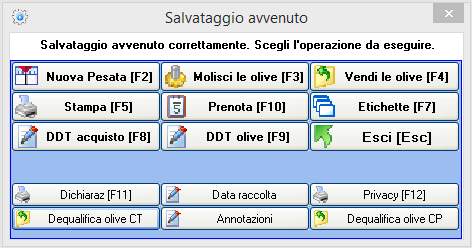
nella quale è possibile velocemente avere una scorciatoia per le successive operazioni:
- Nuova pesata – permette di proseguire registrando una nuova pesata di olive,
- Molisci le olive – permette di molire le olive appena pesate,
- Vendi le olive – permette di vendere le olive appena pesate,
- Stampa – effettua una stampa dell’entrata olive effettuata
- Prenota – permette di registrare la prenotazione della molitura delle olive pesate
- Etichette – stampa etichette adesive per i cassoni
- DDT Acquisto/DDT olive – crea rapidamente un DDT di olive collegato alla pesata (in conto acquisto o di presa in carico olive conto terzi)
- Fattura olive – crea rapidamente una fattura di acquisto olive collegata alla pesata di olive acquistate
- Dichiarazione – stampa la dichiarazione delle olive, ovvero un testo personalizzabile con il quale l’olivicoltore dichiara la provenienza delle olive, il rispetto dei tempi di carenza ecc.
- Data Raccolta – il click su questo pulsante permette di impostare la data di raccolta olive (solo per olive atte a divenire DOP/IGP) senza modificare i dati della pesata e anche dopo la molitura
- Privacy – stampa un testo personalizzabile da utilizzare per il consenso alla privacy della privacy da parte del fornitore
- Dequalifica olive CT – permette di dequalificare olive di una pesata conto terzi (ad esempio da Olive italiane biologiche a Olite italiane convenzionali)
- Annotazioni – permette di aggiungere ulteriori informazioni nel campo Annotazioni della pesata senza modificare i dati della pesata e anche dopo la molitura
- Dequalifica olive CP – permette di dequalificare una pesata di olive conto proprio o di olive acquistate
Per visualizzare la stessa finestra in un momento diverso dal salvataggio della pesata delle olive è possibile, richiamando la pesata, cliccare sul pulsante

GUARDA IL VIDEO DI ESEMPIO DELL’OPERAZIONE INSERITA DA UN NOSTRO OPERATORE CUSTOMERE CARE:

