





Inserire un nuovo articolo magazzino (Olive)
Il carico di olive in Extravirgin è chiamato “Pesata Olive” ed è l’operazione con la quale il frantoio registra le informazioni relative all’ingresso delle olive in azienda.
Per procedere occorre però aver generato prima almeno un Articolo di tipo Olive da utilizzare nel form di inserimento della pesata.
Questo perchè le caratteristiche delle olive vengono appunto gestite mediante degli articoli di magazzino specifici di tipo “Olive”, i quali possono riportarne l’Origine, l’Origine specifica (nel caso si tratta di Olive atto a divenire DOP/IGP consultare questa guida), la caratteristica Biologico e In Conversione bio, oltre che, opzionalmente anche varietà (detta anche Cultivar) e qualità.
Dunque, ad esempio, se volessimo pesare delle olive italiane biologiche, dovremmo creare (soltanto la prima volta) l’apposito articolo olive nel quale sarà indicata appunto l’origine Italia e il flag BIO.
Per procedere alla registrazione del nuovo articolo, dal menu superiore “Magazzino” scegliamo la voce “Crea articolo di magazzino”

ed una volta che apparirà la schermata di inserimento, innanzitutto sceglieremo in corrispondenza del parametro Tipo Articolo la voce “Olive”:
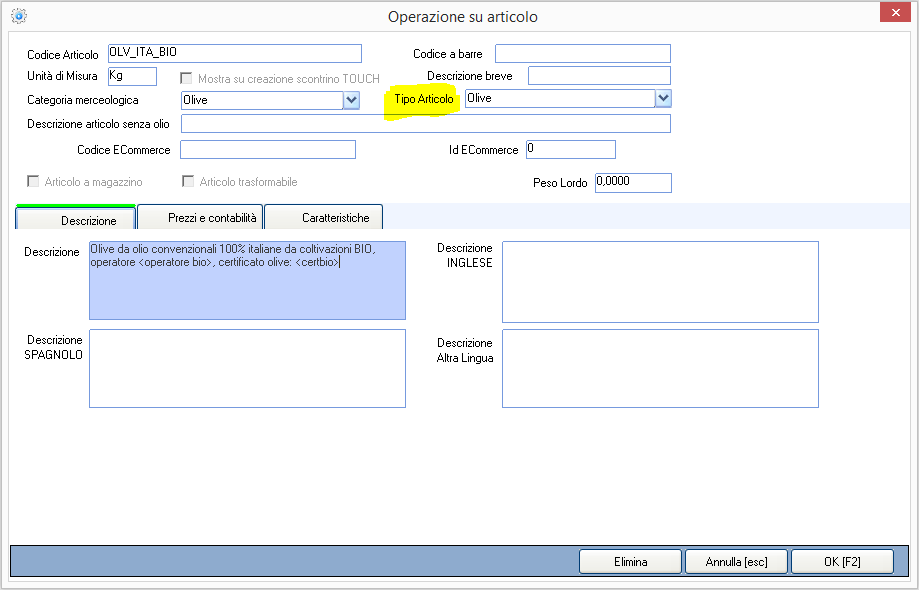
Quindi inseriremo innanzitutto i campi obbligatori, senza i quali l’articolo non potrebbe essere salvato, ovvero almeno Codice Articolo (ad esempio O.ITA.BIO), Descrizione (visibile su tutti i documenti collegati alla pesata e molitura), Unità di Misura, Categoria merceologica (in questo caso Olive)
N.B.: Per il campo Unità di Misura è opportuno inserire il parametro “Kg”.
Non è possibile registrare due articoli olive aventi le stesse identiche caratteristiche.
Opzionalmente si potranno inserire tutte le altre informazioni.
Tramite gli articoli olive sarà più immediata la selezione delle caratteristiche che ci si appresta a pesare, riducendo di molto la possibilità di commettere errori, inoltre in questo modo è possibile utilizzare dei prezzi diversi in sede di acquisto e di vendita in funzione delle caratteristiche delle olive. Inoltre possiamo far comparire automaticamente una determinata tipologia di olive in documento di acquisto olive, ad esempio è molto utile inserire un nuovo articolo olive per inserire tutte le informazioni delle olive biologiche.
E’ possibile in pesata far selezionare automaticamente un articolo predefinito, impostandolo da Opzioni-Pesata (vedi questa guida).
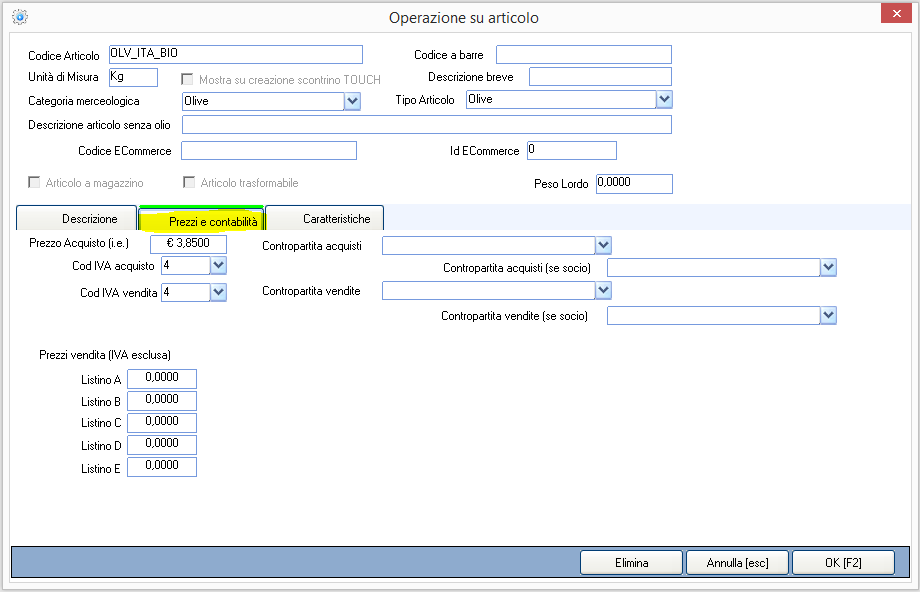
Accessoriamente si potranno inserire tutti gli altri campi nella sezione Prezzi e contabilità, come ad esempio il prezzo di acquisto/vendita dell’articolo, il codice IVA, ecc…
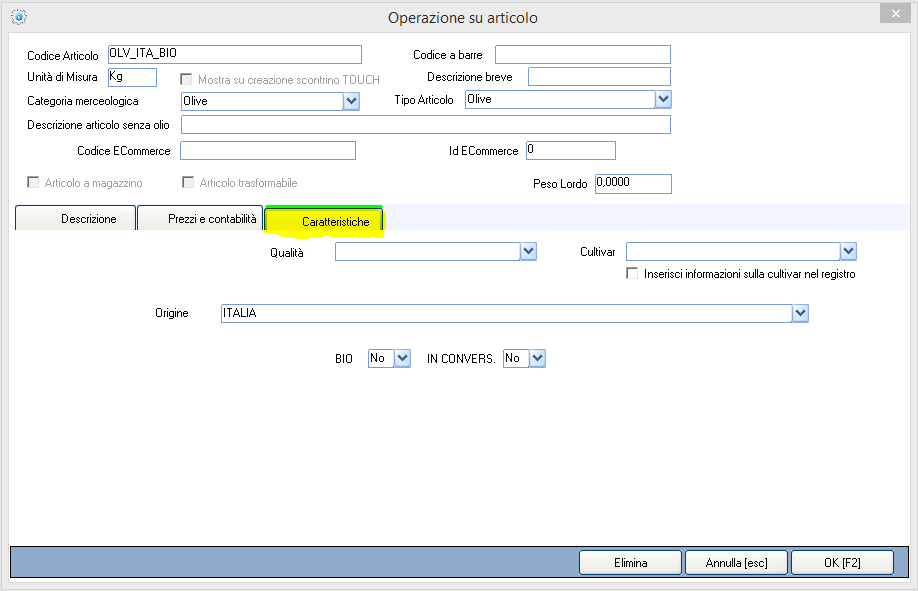
Infine nella sezione Caratteristiche indicare l’Origine e le caratteristiche aggiuntive:
- BIO – Biologico
- IN CONVERS. – In conversione biologico
N.B.: Le caratteristiche BIO e IN CONVERS. BIO non possono coesistere!!
Altre voci facoltativamente valorizzabili sono:
- Qualità: un campo libero dove poter indicare altre informazioni aggiuntive (ad esempio “ottime”, “scadenti”, ecc);
- Cultivar: testo relativo alla cultivar delle olive, ad esempio “Coratina” (per approfondimento sulla gestione delle cultivar consultare questa guida).
Una volta compilate le informazioni necessarie, potremo cliccare su OK [F2] per completare e salvare l’articolo, pronto per essere richiamato nelle pesate che si registreranno da quel momento in poi.
In modo opzionale è possibile aggiungere alla descrizione dei cosiddetti “tags” i quali servono ad Extravirgin a modificare la descrizione dell’articolo aggiungendo delle caratteristiche variabili, ad esempio la campagna olearia, delle annotazioni, ecc…
in funzione degli eventuali tags utilizzati, verranno compilati automaticamente il numero operatore bio, il numero del certificato, ed eventualmente altre informazioni inserite nei soggetti.
I tags disponibili per l’inserimento nell’articolo olive sono:
- <operatorebio> – Esce il numero dell’operatore bio
- <certbio> – Esce il numero del certificato bio
- <notesogg> – Escono le note del soggetto
- <notepesata> – Esce la nota della pesata
- <campagna> – Esce l’annata della campagna olearia
- <codsocio> – Esce il codice interno del socio
- <cuaaprod> – Esce il Cuaa del produttore delle olive
GUARDA LA BREVE VIDEOGUIDA DI ESEMPIO DELL’OPERAZIONE: