





Impostare il logo aziendale nei documenti
Per impostazione predefinita, Extravirgin utilizza un logo standard all’interno dei documenti. In questa guida vedremo come sostituirlo con il proprio logo aziendale oppure, qualora non se ne disponga, come inserire un’intestazione personalizzata con i dati dell’azienda.
Per iniziare, cliccare sul pulsante Opzioni, situato nella parte superiore destra del programma. Nella finestra che si aprirà selezionare la voce Azienda.
Verrà quindi visualizzata la seguente schermata:
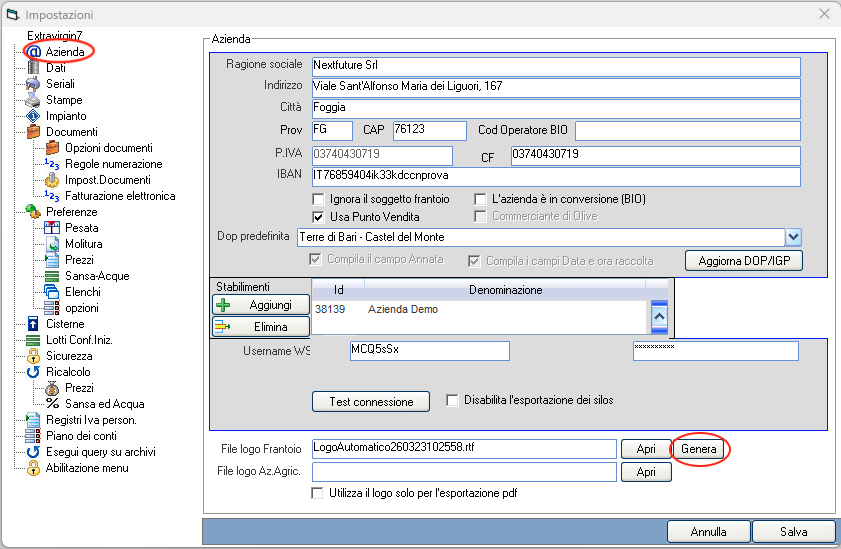
Nella parte inferiore della finestra è presente il campo File logo Frantoio e, alla sua destra, il pulsante Genera.
Cliccando su Genera, Extravirgin creerà automaticamente un logo descrittivo contenente le principali informazioni della ragione sociale configurata nel programma.
Il logo generato automaticamente può essere successivamente personalizzato secondo le proprie esigenze.
Per utilizzare un proprio logo aziendale, cliccare sul pulsante Apri.
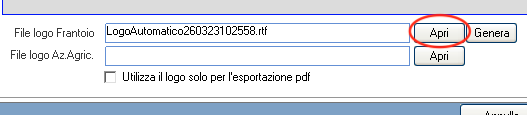
Il file verrà aperto con il programma associato ai documenti RTF (ad esempio Microsoft Word, LibreOffice oppure OpenOffice), consentendo di modificarne il contenuto.
Come mostrato nell’immagine seguente:
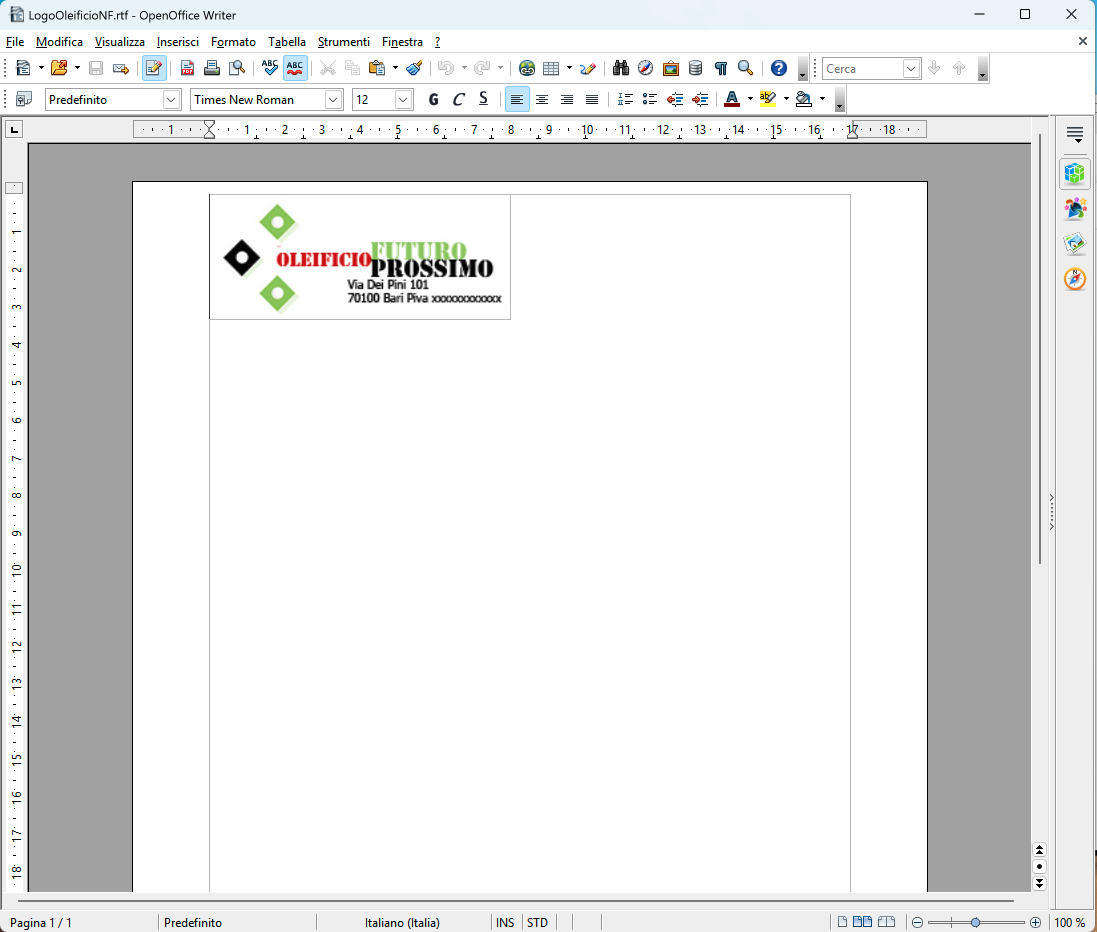
Lo spazio disponibile per il logo è di circa 8 cm di larghezza, pertanto è consigliabile mantenere l’immagine entro tali dimensioni. Per inserire il proprio logo sarà sufficiente utilizzare la funzione Inserisci → Immagine del programma di videoscrittura utilizzato.
NOTA BENE: Il file del logo dovrà inoltre avere una dimensione inferiore a 1 MB (1000 KB).
Qualora non si disponga di un immagine del proprio logo aziendale, sarà possibile eliminare il logo predefinito e e sostituirlo con un’intestazione contenente i dati della propria azienda, rispettando sempre la larghezza di circa 8 cm.
Se si desidera modificare il logo senza accedere a Extravirgin, è possibile intervenire direttamente sul file presente nel seguente percorso:
C:\Extravirgin2024\Logo\LogoOleificioNF.rtf
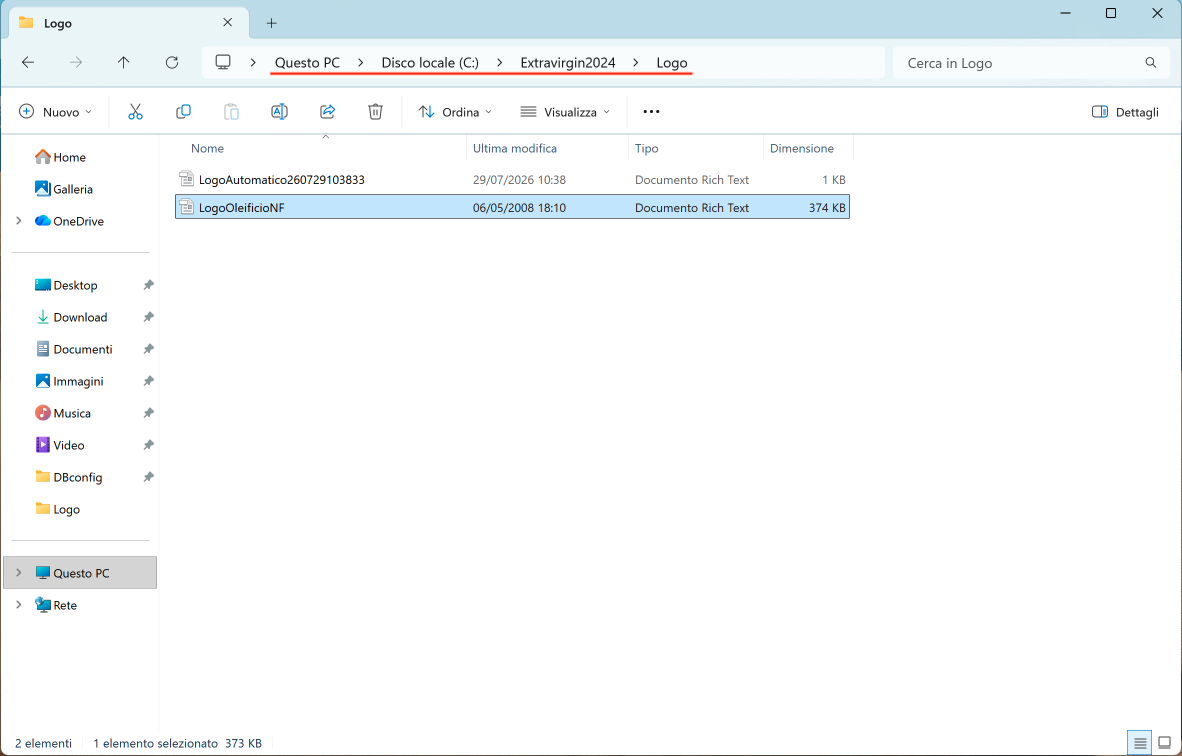
Qualsiasi modifica salvata in questo file verrà automaticamente utilizzata dal programma per la stampa dei documenti.