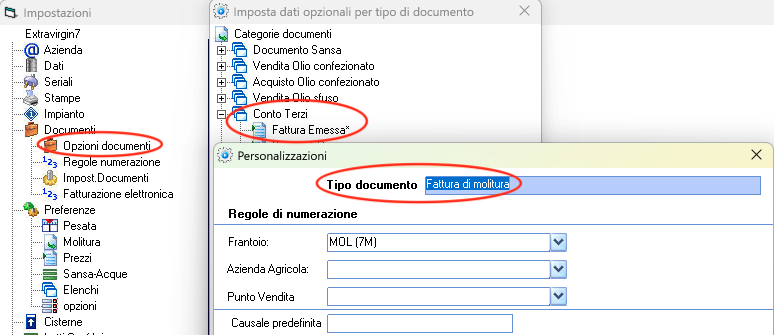





Creazione documenti di molitura mensili/multipli
Extravirgin consente di creare documenti di molitura multipli, funzione utile quando si desidera emettere un’unica fattura periodica (ad esempio mensile, trimestrale o annuale) contenente tutte le moliture effettuate.
Per utilizzare questa funzione, accedere al menu Frantoio e selezionare la voce Situazione documenti moliture.
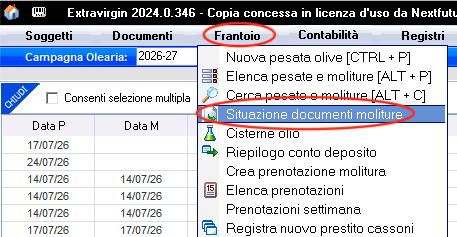
Verrà visualizzato l’elenco di tutte le moliture effettuate, con le relative informazioni e le colonne che indicano l’eventuale presenza di documenti già emessi, tra cui:
- Fatture di molitura;
- Acquisto olio;
- Acquisto olive.
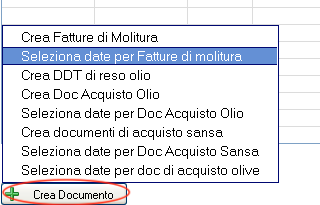
Per generare le fatture di molitura, nella parte inferiore della schermata fare clic sul pulsante Crea Documento e selezionare la voce Seleziona date per Fatture di molitura.
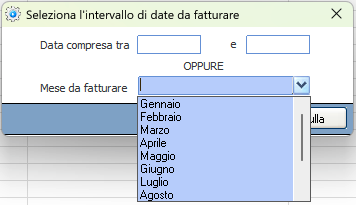
Verrà quindi visualizzata la schermata seguente, nella quale sarà necessario indicare il periodo di riferimento delle moliture da includere nel documento.
È possibile inserire manualmente le date di inizio e fine del periodo desiderato oppure selezionare direttamente il mese tramite l’apposito menù a tendina.
Successivamente fare clic sul pulsante Cerca per visualizzare tutte le moliture comprese nel periodo selezionato.
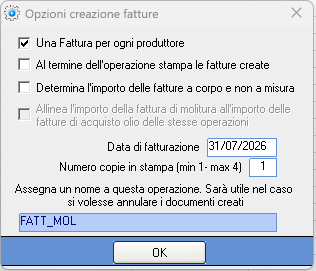
Nella schermata successiva selezionare l’opzione Una fattura per ogni produttore. In questo modo il software genererà un’unica fattura per ciascun produttore, contenente tutte le moliture effettuate nel periodo selezionato.
Successivamente assegnare un nome all’operazione, come mostrato nell’esempio. Questo consentirà di individuare facilmente i documenti generati tramite la funzione Ricerca documenti.
Infine fare clic sul pulsante OK per avviare la generazione delle fatture.
Il software elaborerà tutte le moliture comprese nel periodo selezionato.
Al termine dell’elaborazione verranno generati automaticamente i documenti e saranno visualizzatili nell’elenco documenti presente nel menù Documenti.
La procedura di generazione multipla dei documenti può essere utilizzata non solo per le fatture di molitura, ma anche per:
- DDT di reso olio;
- Documenti di acquisto olio;
- Documenti di acquisto sansa;
- Documenti di acquisto olive.
La modalità operativa è analoga a quella descritta in questa guida: sarà sufficiente selezionare la tipologia di documento desiderata e seguire la procedura guidata.
In alcuni casi, durante la generazione dei documenti, Extravirgin potrebbe visualizzare un messaggio di errore come quello riportato nella schermata seguente:
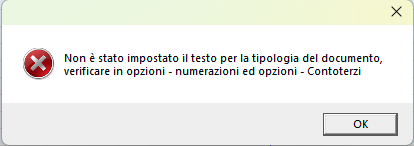
Questo messaggio viene visualizzato quando non è stata configurata la tipologia di documento relativa alla categoria che si sta cercando di generare.
Per risolvere il problema, accedere al menu Opzioni, quindi alla sezione Numerazione e opzioni e impostare la tipologia di documento corrispondente alla categoria interessata, come mostrato nella figura seguente.
Una volta completata la configurazione, sarà possibile ripetere la procedura di generazione dei documenti senza che l’errore venga più visualizzato.